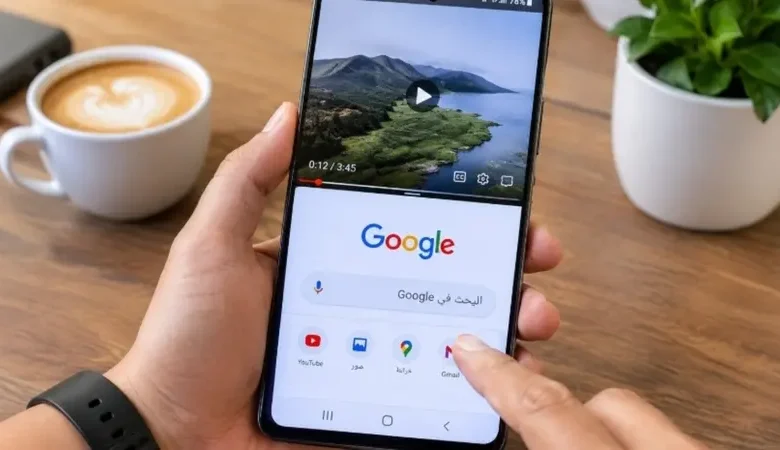
وتحمل هذه الميزة اسم “Split Screen”، وتسمح بتشغيل تطبيقين على الشاشة نفسها، مع إمكانية تغيير المساحة المخصصة لكل تطبيق بحسب احتياجاتك. لكن طريقة تفعيلها تختلف قليلًا من هاتف إلى آخر وفقًا لواجهة التشغيل والشركة المصنعة.
كيف تقسم شاشة هاتف أندرويد إلى قسمين؟
يمكن لمستخدمي هواتف أندرويد التي تدعم تقسيم الشاشة تشغيل تطبيقين معًا من خلال قائمة التطبيقات المفتوحة مؤخرًا، باتباع الخطوات التالية:
– افتح التطبيق الأول الذي تريد استخدامه.
– انتقل إلى شاشة التطبيقات الأخيرة، عبر الضغط على زر التطبيقات المفتوحة أو السحب من أسفل الشاشة إلى أعلى مع التوقف قليلًا، بحسب طريقة التنقل المستخدمة في هاتفك.
– اضغط على أيقونة التطبيق الظاهرة أعلى نافذته.
– اختر “Split screen / تقسيم الشاشة”، إذا كان الخيار متاحًا.
– اختر التطبيق الثاني الذي تريد تشغيله من قائمة التطبيقات، ليظهر التطبيقان معًا على الشاشة.
وبعد تفعيل الميزة، يمكنك استخدام كل تطبيق بصورة مستقلة، والتنقل بينهما دون الحاجة إلى إغلاق أحدهما.
كما يمكنك تغيير المساحة المخصصة لكل تطبيق عبر سحب الخط الفاصل بين النافذتين إلى أعلى أو أسفل، أو إلى اليمين واليسار بحسب اتجاه الشاشة.
وللعودة إلى استخدام تطبيق واحد فقط، اسحب الخط الفاصل حتى حافة الشاشة، ليختفي أحد التطبيقين ويعود الآخر إلى وضع ملء الشاشة.
وتوضح شركة غوغل، مالكة نظام أندرويد، أن ميزة تقسيم الشاشة متاحة في نظام أندرويد منذ الإصدار أندرويد 7، لكن دعمها يختلف بحسب الهاتف والتطبيق المستخدم.
كيف تستخدم تطبيقين معًا على هواتف سامسونغ؟
توفر هواتف سامسونغ ميزة “Multi Window”، التي تتيح تشغيل تطبيقين في وضع تقسيم الشاشة، إلى جانب إمكانية فتح التطبيقات في نوافذ عائمة.
ويمكن تفعيل تقسيم الشاشة على هواتف Galaxy من خلال الخطوات التالية:
– افتح التطبيق الأول الذي تريد استخدامه.
– انتقل إلى قائمة التطبيقات الأخيرة عبر زر “Recent Apps / التطبيقات الأخيرة”.
– اضغط على أيقونة التطبيق أعلى نافذته.
– اختر “Open in split screen view / فتح في عرض تقسيم الشاشة”.
– حدد التطبيق الثاني من قائمة التطبيقات المتاحة.
وسيظهر التطبيقان في نافذتين منفصلتين، ويمكنك تعديل حجم كل نافذة عبر تحريك الخط الفاصل بينهما.
كما تتيح “سامسونغ” إنشاء اختصار باسم “App Pair” يجمع تطبيقين تستخدمهما باستمرار، بحيث يمكنك فتحهما معًا في وضع تقسيم الشاشة بدلًا من تكرار الخطوات السابقة في كل مرة.
ولإنشاء هذا الاختصار، افتح التطبيقين في وضع تقسيم الشاشة، ثم اضغط على الخط الفاصل بين النافذتين، واختر أيقونة إضافة مجموعة التطبيقات، التي تظهر عادةً على شكل نجمة، ثم حدد المكان الذي تريد حفظ الاختصار فيه.
وتدعم بعض هواتف Galaxy أيضًا إيماءات لتفعيل تقسيم الشاشة بسرعة. ويمكن تشغيلها من خلال الانتقال إلى “Settings / الإعدادات”، ثم “Advanced features / الميزات المتقدمة”، واختيار “Multi window / النوافذ المتعددة”، وتفعيل خيار “Swipe for split screen / السحب لتقسيم الشاشة”.
وبعد تفعيل هذا الخيار، يمكنك السحب بإصبعين من أسفل الشاشة لتحويل التطبيق المفتوح إلى وضع تقسيم الشاشة.
هل يمكن تقسيم الشاشة على جميع هواتف أندرويد؟
لا تعمل الميزة بالطريقة نفسها على جميع الهواتف، إذ تختلف الخطوات وأسماء الخيارات بحسب إصدار أندرويد وواجهة التشغيل التي تستخدمها الشركة المصنعة.
كما أن بعض التطبيقات لا تدعم التشغيل في وضع تقسيم الشاشة، ولذلك قد لا يظهر خيار تقسيم الشاشة عند الضغط على أيقونتها في قائمة التطبيقات المفتوحة.
وتوضح “غوغل” أن ميزة النوافذ المتعددة تتيح عرض التطبيقات جنبًا إلى جنب أو أحدها فوق الآخر، لكن إمكانية استخدامها تظل مرتبطة بدعم الهاتف والتطبيقات لهذه الوظيفة.
لذلك، إذا لم يظهر خيار “تقسيم الشاشة” على هاتفك، فقد يكون السبب أن التطبيق لا يدعم الميزة أو أن الشركة المصنعة لا تتيحها بالطريقة نفسها على طراز هاتفك.
العربية